Artikel Terbaru Bismillah... Semoga Bermanfaat Bagi Semua.

TUTORIAL PENGGUNAAN GOOGLE DRIVE


Google Drive berfungsi pada sejumlah aplikasi yang terus bertambah yang dapat Anda pasang dari Toko Web Chrome. Dengan aplikasi tersebut, Anda dapat mengedit gambar dan video, mengirim faks dan menandatangani dokumen, mengelola proyek, membuat bagan alur, dan banyak lagi. Berapa pun banyaknya aplikasi Google Drive yang telah Anda pasang, Anda dapat mengakses seluruh file Anda dalam satu tempat: Google Drive di web.

Berikut ini hal-hal yang dapat Anda lakukan dengan aplikasi Google Drive:
  • Mengakses dan membuka file di Google Drive
  • Membuat file baru di Google Drive dari jenis file aplikasi tersebut
  • Mengakses file Google Drive dari aplikasi di luar Google Drive
  • Menyimpan file ke Google Drive dari aplikasi di luar Google Drive
  • Berbagi jenis file apa pun, termasuk file yang dibuat dengan aplikasi Google Drive 

Selain itu, Google akan memberikan kapasitas penyimpanan data gratis 5GB juga benar adanya. Kabar itu memang datang dari orang dalam Google yang membocorkan informasi kepada situs teknologi The Next Web.
Saat ini Google Drive tersedia untuk perangkat komputer bersistem operasi Windows dan Mac, lalu smartphone dan tablet Android. Dari keterangan di situs resmi Google Drive, perusahaan mesin pencari ini akan membuat Google Drive untuk perangkat berbasis iOS, yakni iPhone, iPad dan iPod Touch.
Google Drive bisa dibuat untuk menyimpan data semua format. Dokumen, foto, video, aplikasi, dan segalanya yang dikehendaki.
Bagi Anda pengguna layanan Google Docs, mungkin langsung nyaman menggunakan Google Drive karena data-data Anda otomatis tersimpan di Google Drive.
Begitupun dengan pengguna Android, Anda bisa mengintegrasikan data-data di smartphone atau tablet ke Google Drive. Google Drive menawarkan beberapa pilihan untuk menambah kapasitas ruang penyimpanan data. Diantaranya, 2,49 dollar AS per bulan untuk 25GB dan 4,99 dollar AS per bulan untuk 100 GB.
Jika Anda memutuskan menggunakan Google Drive berbayar, maka kapasitas simpan akun GMail Anda akan ditambah menjadi 25GB.
Pilihan penambahan kapasitas Google Drive tersedia hingga 16TB.
Untuk mulai menggunakan Google Drive. Namun, menurut Google, belum semua pengguna dapat menikmati cloud storage Google ini.
Saat dicoba oleh Kompas Tekno dengan menggunakan beberapa akun Google berbeda, tak ada satu pun yang bisa mencoba Google Drive.
Sepertinya, pengguna di Indonesia masih harus bersabar menikmati hard disk online besutan Google ini.

 Fasilitas Google Drive
1. Google Drive memberikan ruang (space) gratis sebanyak 5 GB. Kalau kurang Anda dapat meng-upgrade menjadi 25 GB dengan membayar $2.49 per bulan atau $30 (sekitar Rp280 ribu) per tahun.
2. Membuat dokumen baru, spreadsheet, dan presentasi secara instan. Dapat mengedit suatu dokumen dengan kolega bersama-sama pada waktu yang sama. Ini salah satu kelebihan Google Drive jika dibandingkan dengan situs berbagi pakai.
3. Gmail attachment (sisipan) tidak perlu lagi. Link dari Google Drive dapat dikirim ke Gmail untuk dijadikan attachment secara otomatis.
4. Video dan Foto yang tersimpan di Google Drive akan otomatis tersedia di Google Plus.
5. Mesin pencari khusus tersedia di Google Drive untuk mencari berkas yang ada. Dilengkapi dengan opsi pencarian berbasis ekstensi (jenis) file, bukan hanya nama berkasnya saja.
6. Dapat membuka semua format file, termasuk Adobe HD Video, Photoshop, dll walaupun Anda belum menginstal software tersebut di komputer.
7. Dapat berbagai file (berkas) dengan menggunakan berbagai aplikasi. Jadi, fitur ini fungsinya sama dengan situs berbagi pakain lain.
 8. Simpan otomatis. Begitu Anda membuat perubahan di salah satu file di Google Drive, ia akan tersimpan secara otomatis.

Ketersediaan Google Drive

Google Drive dapat digunakan dalam beberapa piranti (device) berikut:
 1. Komputer berbasis Windows
 2. Komputer berbasis Mac
 3. Tablet berbasis i0S (iPad)
 4. Tablet berbasis Android
 5. Smartphones iPhone
 6. Smartphones berbasis Android
Tapi bagi Anda yang menggunakan sistem Linux jangan berkecil hati. Walaupun Google Drive belum mendukung Sistem Operasi Linux, namun berkat tim ppa ubuntu, google drive kini bisa diakses melalui Nautilus pada Dekstop Gnome Anda. Jika tidak mau repot, Anda juga bisa mencoba cloud storage lain yang mendukung Linux, seperti Dropbox.

Cara Menggunakan Google Drive

Untuk memulai Google Drive, pergi ke drive.google.com kemudian aktifkan layanan. Setelah Anda memiliki akses ke Drive, Anda siap untuk mulai menggunakan layanan ini.
Anda akan melihat bahwa Google Drive Anda sekilas terlihat dan bekerja sangat mirip Google Docs. Anda dapat membuat file, membuat koleksi folder, menggunakan bar bagian atas untuk mencari, dan meng-upload file dengan menyeret dan menjatuhkan ke dalam jendela browser.
Namun, tidak seperti Docs, kini Anda dapat mengelola seluruh drive dari desktop Anda dengan menginstal aplikasi Google Drive. Caranya mudah, setelah Anda masuk drive.google.com, lihatlah sidebar bagian kiri dan pilih Download Google Drive. Setelah Anda mendownloadnya, perangkat Anda akan memiliki folder Google Drive, sehingga setiap perubahan yang Anda buat akan tercermin dalam antarmuka Web, dan sebaliknya.
Selama Anda terkoneksi dengan Internet, ketika Anda menambahkan file ke folder Google Drive , file Anda akan langsung otomastis ter-upload ke drive Web Anda. Mudah bukan?
Selain itu ada beberapa fitur Google Drive yang harus Anda ketahui, fitur-fitur itu antara lain:

1. Dokumen bebas
Google memang memberikan Anda ruang penyimpanan 5 GB gratis, tetapi hebatnya setiap dokumen yang Anda buat dalam Drive terhitung gratis.
2. Upload hingga 30 jenis file
Google Drive mendukung penyimpanan dan tampilan 30 jenis file populer. Jadi, Anda dapat meng-upload sebuah film ke Drive dan memainkannya kembali dalam browser Anda, di mana pun Anda berada.

3. Berbagi file, folder, atau seluruh drive
Fitur ini adalah fitur berbagi sederhana yang dimiliki Google. Hanya dengan klik kanan pada sebuah file, pilih “share…” dan tentukan opsi dari share itu. Untuk memberikan akses ke seseorang untuk seluruh drive Anda, klik tombol dengan orang dan tanda plus di bagian atas.

4. Memanfaatkan Google Goggles
Dengan teknologi Goggle yang dibangun dalam Drive, Anda dapat mencari foto menggunakan bar pencarian. Demikian juga, Anda dapat mencari teks dalam dokumen yang dipindai. Setelah beberapa pengujian, fitur ini tidak benar-benar dapat diandalkan, tapi layak dicoba jika Anda memerlukan bantuan menemukan file atau foto.

5. Berkolaborasi pada video, foto, dan banyak lagi
Fitur kolaborasi dari Google Docs sekarang tersedia untuk semua jenis file. Misalnya, jika Anda meng-upload video ke Drive dan berbagi dengan orang lain, Anda akan dapat membahas video dengan alat komentar.

6. Instal aplikasi pihak ketiga
Pengembang pihak ketiga telah membuat aplikasi yang bekerja secara lancar dengan Google Drive. Pixlr salah satunya yang memungkinkan Anda mengedit foto yang diunggah, HelloFax memungkinkan Anda mengirim faks bebas, dan DocuSign memungkinkan Anda menandatangani dokumen resmi, semua bisa diinstal dalam Google Drive. Untuk mendapatkan aplikasi ini dan lebih banyak lagi, pergi ke Google Drive> Setting> Manage apps> Get more Apps.
Semoga informasi ini bisa membantu Anda memanfaatkan penggunaan layanan penyimpanan dari Google ini.

PENGGUNAAN GOOGLE FORMS

Google Drive berfungsi pada sejumlah aplikasi yang terus bertambah yang dapat Anda pasang dari Toko Web Chrome. Dengan aplikasi tersebut, Anda dapat mengedit gambar dan video, mengirim faks dan menandatangani dokumen, mengelola proyek, membuat bagan alur, dan banyak lagi. Berapa pun banyaknya aplikasi Google Drive yang telah Anda pasang, Anda dapat mengakses seluruh file Anda dalam satu tempat: Google Drive di web.


Berikut ini hal-hal yang dapat Anda lakukan dengan aplikasi Google Drive:
  • Mengakses dan membuka file di Google Drive
  • Membuat file baru di Google Drive dari jenis file aplikasi tersebut
  • Mengakses file Google Drive dari aplikasi di luar Google Drive
  • Menyimpan file ke Google Drive dari aplikasi di luar Google Drive
  • Berbagi jenis file apa pun, termasuk file yang dibuat dengan aplikasi Google Drive 

Selain itu, Google akan memberikan kapasitas penyimpanan data gratis 5GB juga benar adanya. Kabar itu memang datang dari orang dalam Google yang membocorkan informasi kepada situs teknologi The Next Web.

Saat ini Google Drive tersedia untuk perangkat komputer bersistem operasi Windows dan Mac, lalu smartphone dan tablet Android. Dari keterangan di situs resmi Google Drive, perusahaan mesin pencari ini akan membuat Google Drive untuk perangkat berbasis iOS, yakni iPhone, iPad dan iPod Touch.

Google Drive bisa dibuat untuk menyimpan data semua format. Dokumen, foto, video, aplikasi, dan segalanya yang dikehendaki.

Bagi Anda pengguna layanan Google Docs, mungkin langsung nyaman menggunakan Google Drive karena data-data Anda otomatis tersimpan di Google Drive.

Begitupun dengan pengguna Android, Anda bisa mengintegrasikan data-data di smartphone atau tablet ke Google Drive. Google Drive menawarkan beberapa pilihan untuk menambah kapasitas ruang penyimpanan data. Diantaranya, 2,49 dollar AS per bulan untuk 25GB dan 4,99 dollar AS per bulan untuk 100 GB.

Jika Anda memutuskan menggunakan Google Drive berbayar, maka kapasitas simpan akun GMail Anda akan ditambah menjadi 25GB.

Pilihan penambahan kapasitas Google Drive tersedia hingga 16TB. Untuk mulai menggunakan Google Drive. Namun, menurut Google, belum semua pengguna dapat menikmati cloud storage Google ini. 

Saat dicoba oleh Kompas Tekno dengan menggunakan beberapa akun Google berbeda, tak ada satu pun yang bisa mencoba Google Drive. 


Sepertinya, pengguna di Indonesia masih harus bersabar menikmati hard disk online besutan Google ini.


 Fasilitas Google Drive


1. Google Drive memberikan ruang (space) gratis sebanyak 5 GB. Kalau kurang Anda dapat meng-upgrade menjadi 25 GB dengan membayar $2.49 per bulan atau $30 (sekitar Rp280 ribu) per tahun.
2. Membuat dokumen baru, spreadsheet, dan presentasi secara instan. Dapat mengedit suatu dokumen dengan kolega bersama-sama pada waktu yang sama. Ini salah satu kelebihan Google Drive jika dibandingkan dengan situs berbagi pakai.
3. Gmail attachment (sisipan) tidak perlu lagi. Link dari Google Drive dapat dikirim ke Gmail untuk dijadikan attachment secara otomatis.
4. Video dan Foto yang tersimpan di Google Drive akan otomatis tersedia di Google Plus.
5. Mesin pencari khusus tersedia di Google Drive untuk mencari berkas yang ada. Dilengkapi dengan opsi pencarian berbasis ekstensi (jenis) file, bukan hanya nama berkasnya saja.
6. Dapat membuka semua format file, termasuk Adobe HD Video, Photoshop, dll walaupun Anda belum menginstal software tersebut di komputer.
7. Dapat berbagai file (berkas) dengan menggunakan berbagai aplikasi. Jadi, fitur ini fungsinya sama dengan situs berbagi pakain lain.
 8. Simpan otomatis. Begitu Anda membuat perubahan di salah satu file di Google Drive, ia akan tersimpan secara otomatis.

Ketersediaan Google Drive

Google Drive dapat digunakan dalam beberapa piranti (device) berikut:

 1. Komputer berbasis Windows
 2. Komputer berbasis Mac
 3. Tablet berbasis i0S (iPad)
 4. Tablet berbasis Android
 5. Smartphones iPhone
 6. Smartphones berbasis Android
Tapi bagi Anda yang menggunakan sistem Linux jangan berkecil hati. Walaupun Google Drive belum mendukung Sistem Operasi Linux, namun berkat tim ppa ubuntu, google drive kini bisa diakses melalui Nautilus pada Dekstop Gnome Anda. Jika tidak mau repot, Anda juga bisa mencoba cloud storage lain yang mendukung Linux, seperti Dropbox.


Cara Menggunakan Google Drive

Untuk memulai Google Drive, pergi ke drive.google.com kemudian aktifkan layanan. Setelah Anda memiliki akses ke Drive, Anda siap untuk mulai menggunakan layanan ini.


Anda akan melihat bahwa Google Drive Anda sekilas terlihat dan bekerja sangat mirip Google Docs. Anda dapat membuat file, membuat koleksi folder, menggunakan bar bagian atas untuk mencari, dan meng-upload file dengan menyeret dan menjatuhkan ke dalam jendela browser.
Namun, tidak seperti Docs, kini Anda dapat mengelola seluruh drive dari desktop Anda dengan menginstal aplikasi Google Drive. Caranya mudah, setelah Anda masuk drive.google.com, lihatlah sidebar bagian kiri dan pilih Download Google Drive. Setelah Anda mendownloadnya, perangkat Anda akan memiliki folder Google Drive, sehingga setiap perubahan yang Anda buat akan tercermin dalam antarmuka Web, dan sebaliknya.
Selama Anda terkoneksi dengan Internet, ketika Anda menambahkan file ke folder Google Drive , file Anda akan langsung otomastis ter-upload ke drive Web Anda. Mudah bukan?
Selain itu ada beberapa fitur Google Drive yang harus Anda ketahui, fitur-fitur itu antara lain:


1. Dokumen bebas Google memang memberikan Anda ruang penyimpanan 5 GB gratis, tetapi hebatnya setiap dokumen yang Anda buat dalam Drive terhitung gratis.

2. Upload hingga 30 jenis file
Google Drive mendukung penyimpanan dan tampilan 30 jenis file populer. Jadi, Anda dapat meng-upload sebuah film ke Drive dan memainkannya kembali dalam browser Anda, di mana pun Anda berada.


3. Berbagi file, folder, atau seluruh drive
Fitur ini adalah fitur berbagi sederhana yang dimiliki Google. Hanya dengan klik kanan pada sebuah file, pilih “share…” dan tentukan opsi dari share itu. Untuk memberikan akses ke seseorang untuk seluruh drive Anda, klik tombol dengan orang dan tanda plus di bagian atas.


4. Memanfaatkan Google Goggles
Dengan teknologi Goggle yang dibangun dalam Drive, Anda dapat mencari foto menggunakan bar pencarian. Demikian juga, Anda dapat mencari teks dalam dokumen yang dipindai. Setelah beberapa pengujian, fitur ini tidak benar-benar dapat diandalkan, tapi layak dicoba jika Anda memerlukan bantuan menemukan file atau foto.


5. Berkolaborasi pada video, foto, dan banyak lagi
Fitur kolaborasi dari Google Docs sekarang tersedia untuk semua jenis file. Misalnya, jika Anda meng-upload video ke Drive dan berbagi dengan orang lain, Anda akan dapat membahas video dengan alat komentar.


6. Instal aplikasi pihak ketiga
Pengembang pihak ketiga telah membuat aplikasi yang bekerja secara lancar dengan Google Drive. Pixlr salah satunya yang memungkinkan Anda mengedit foto yang diunggah, HelloFax memungkinkan Anda mengirim faks bebas, dan DocuSign memungkinkan Anda menandatangani dokumen resmi, semua bisa diinstal dalam Google Drive. Untuk mendapatkan aplikasi ini dan lebih banyak lagi, pergi ke Google Drive> Setting> Manage apps> Get more Apps.
Semoga informasi ini bisa membantu Anda memanfaatkan penggunaan layanan penyimpanan dari Google ini.

CARA MEMBUAT KUESIONER ONLINE DENGAN GOOGLE FORMS


Membuat kuesioner online bukanlah perkara murah, tanpa dukungan aplikasi rasanya sangat sulit untuk melakukannya dengan benar. Untungnya sekarang ada beberapa layanan yang menawarkan pembuatan kuesioner online, salah satu yang paling populer dan mudah adalah Google Forms.

Nah, di artikel panduan pemula edisi minggu ini TRL akan menunjukkan bagaimana cara membuat kuesioner online dengan Google Forms, mulai dari awal hingga selesai termasuk menerapkan tema yang merupakan fitur terbaru layanan ini.

  • Langsung saja silahkan ke tautan ini. Di halaman Google Forms Anda akan langsung dihadapkan pada formulir kerja seperti gambar ini. Itu sebabnya penting sekali untuk memiliki rangka kerja berupa pertanyaan terlebih dahulu sebelum membuat formulir kuesioner menggunakan Google Forms.
  • Siapkan judul, deskripsi dan daftar pertanyaan yang jadi bahan penelitian Anda kemudian masukkan ke dalam kolom yang sesuai.

Cara Membuat Kuesioner Dengan Google Form_2

  • Di bagian atas terdapat menu-menu sebagai berikut. Semua menu tersebut nantinya akan menjadi santapan Anda.

Cara Membuat Kuesioner Dengan Google Form_1


  • Untuk membuat pertanyaan baru, klik Add Item kemudia pilih salah satu dari beberapa opsi yang diberikan. Jika jenis pertanyaan yang Anda ingin buat adalah teks, maka pilih Text.

Cara Membuat Kuesioner Dengan Google Form_6

  • Misalnya pertanyaanya Jenis kelamin, berarti jawabannya sudah harus Anda tentukan agar koresponden makin mudah. Maka buat:

- Question Title: Jenis Kelamin

- Help Text: bisa diisi petunjuk pengisian atau kosongkan saja

- Question Type: Choose form a list

- Isi kotak jawaban dengan Pria dan Wanita, sehingga nantinya koresponden dapat langsung memilih satu dari dua pilihan.


Cara Membuat Kuesioner Dengan Google Form_3

Cara Membuat Kuesioner Dengan Google Form_7

  • Lakukan lagi langkah serupa sehingga kuesioner Anda menjadi lebih lengkap. Setelah itu sekarang kita ubah tema agar tampilan kuesioner menjadi lebih menarik. Caranya klik menu Change Theme.

Cara Membuat Kuesioner Dengan Google Form_1

  • Perhatikan di sebelah kanan Anda, di sana terdapat beberapa jenis tema yang dapat Anda pergunakan. Pilih salah satu, dan lihat perubahannya di tampilan kuesioner Anda. Jika tidak suka, scroll mouse dan cari yang lebih Anda sukai. Klik Customize bila Anda ingin melakukan perubahan misalnya gambar atau jenis huruf.

Cara Membuat Kuesioner Dengan Google Form_4

  • Tombol Customize berfungsi untuk merubah pengaturan bawaan tema, misalnya gambar header, jenis dan ukuran huruf dan juga penyesuaian deskripsi.

Cara Membuat Kuesioner Dengan Google Form_5

  • Apabila pengaturan tema dirasa sudah pas, coba lihat hasil kuesioner secara live. Caranya klik menu View live form.

Cara Membuat Kuesioner Dengan Google Form_8


  • Jebred! Ini dia hasilnya, bagus kan?

Cara Membuat Kuesioner Dengan Google Form_9

  • Apabila kuesioner sudah benar dan lengkap, sekarang Anda dapat menyisipkan formulir di blog, forum atau di mana saja yang sekiranya terdapat koresponden potensial sesuai dengan penelitian Anda. Klik menu File dan di sana terdapat beberapa pilihan untuk membagikan formulir misalnya Send form, Download as, dan Embed.
Cara Membuat Kuesioner Dengan Google Form_10

  • Kemudian bila ingin melihat hasil kuesioner, silahkan masuk ke Google Forms dan login menggunakan akun Google yang sama, temukan form kuesioner bersangkutan dan klik View responses.

Cara Membuat Kuesioner Dengan Google Form_1


Itu dia cara membuat kuesioner online menggunakan Google Forms, semoga tutorial ini bermanfaat bagi pembaca dan silahkan dipraktekkan.

CARA MEMBUAT AKUN BLOG DI BLOGGER


Blogger.com adalah situs Web 2.0 milik Google. Anda bisa membuat blog dengan gratis di blogger, baik itu menggunakan subdomain dan hosting gratis ataupun menggunakan domain sendiri dengan hosting gratis di blogger. Nah, artikel ini akan membahas cara membuat blog di Blogspot dengan subdomain dan hosting gratis dari Blogger.com.


Sebelum membuat blog di blogger, saya menyarankan Anda untuk memiliki akun email di Google mail (gratis). Ini akan memudahkan proses pembuatan blog Anda. Kalau Anda sudah punya akun email di Gmail, langsung saja mengikuti proses membuat blog di blogspot, berikut ini adalah langkah-langkahnya:


1. Langkah pertama adalah membuka situs www.blogger.com melalui browser anda.
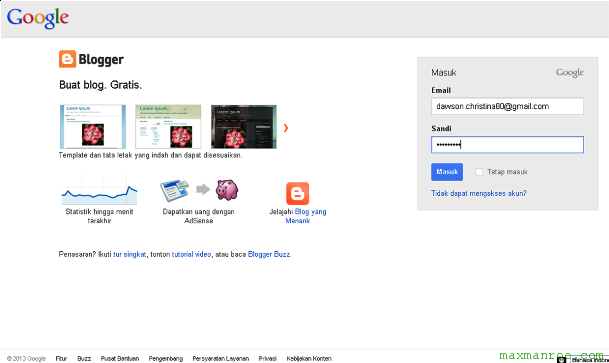
2. Anda akan melihat halaman untuk masuk ke akun Google. Masukkan akun emai Gmail dan password ke kolom yang sudah disediakan, lalu klik tombol “Masuk”. Lihat gambar


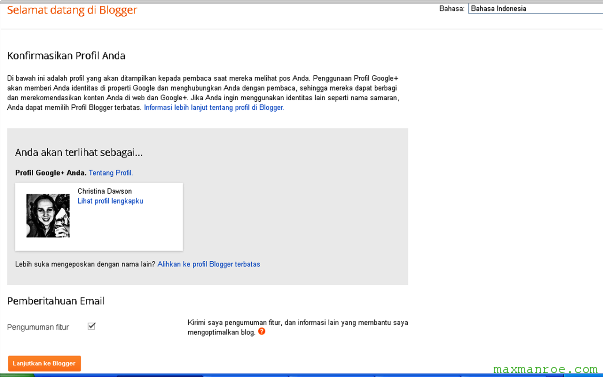
3. Setelah itu, Anda akan masuk ke halaman selanjutnya, di mana Anda akan melihat akun Google Anda termasuk foto profile di eMail atau Google plus (bila sudah mendaftar), lalu klik tombol “Lanjutkan ke Blogger”. Nanti akan diarahkan ke halaman pembuatan blog. Lihat gambar


blogger2


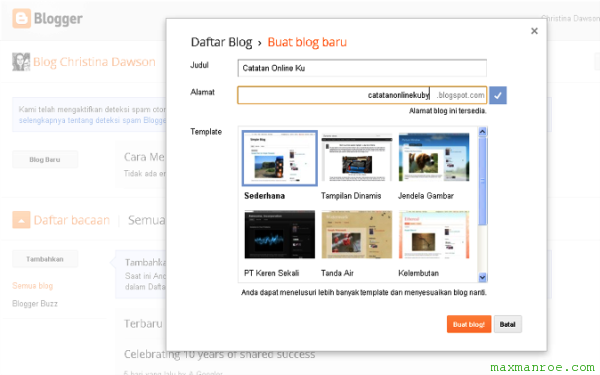
4. Lalu klik tombol “Blog Baru” yang ada pada halaman tersebut, akan muncul pop up pembuatan blog Anda. Isi kolom yang sudah di sediakan dan pilih themes default yang ingin digunakan untuk blog. Isi kolom tersebut dengan data blog yang Anda inginkan:

  • Judul: Isi dengan judul blog Anda, misalnya “Catatan Online Ku”
  • Alamat: Alamat blog Anda di blogspot, misalnya “CaraMembuatBlogby.blogspot.com”
  • Pilih Template: Templete default dari blogger ada 7 buah, pilih salah satunya.
  • Lalu klik tombol “Buat blog!”
Lihat gambar


blogger4

Pengaturan, Desain, dan Posting di Blogger.com


Sampai langkah 4, sebenarnya Anda sudah selesai membuat blog di Blogger, tapi Anda masih belum melakukan pengaturan lebih lanjut, dan belum ada konten sama sekali. Anda bisa langsung membuat postingan baru atau melakukan settingan lebih lanjut untuk blogspot Anda.

1. Pengaturan dan Desain Blog di Blogger

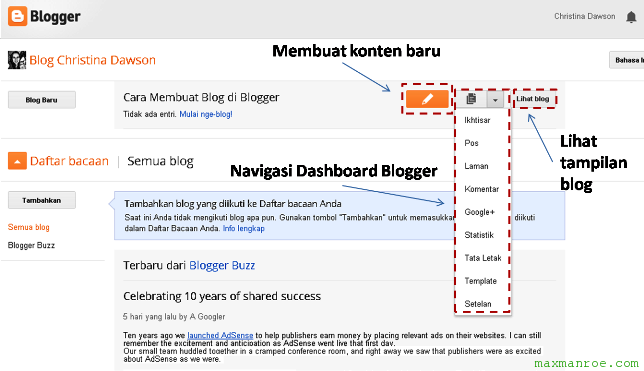
Pengaturan di blog di blogger tidak seperti di WordPress. Pada halaman dashboard Blogger Anda bisa melakukan pengaturan lebih lanjut dengan meng-klik “Opsi Lainnya” yang berbentuk tanda panah ke bawah. Nanti akan muncul drop down, link menuju halaman-halaman lain yang ada di Blogger. Lihat gambar


bloggerr5
 
Sedikit penjelasan tentang menu atau navigasi dashboard Blogger:

  • Ikhtisar: Data statistik tentang blog Anda, diantaranya jumlah pengunjung, jumlah postingan, dan jumlah artikel.
  • Pos: Daftar artikel yang sudah ditulis, sudah diterbitkan, dan artikel yang masih dalam bentuk draft.
  • Laman: Halaman statis seperti page pada WordPress. Biasanya digunakan untuk halaman About, TOS, dan lain-lain.
  • Komentar: Pada halaman ini, Anda bisa melihat komentar yang masuk. Anda juga bisa mengedit atau bahkan menghapus komentar yang tidak diinginkan.
  • Google+: Ini adalah akun sosial media dari Google yang bisa digunakan untuk blog Anda.
  • Statistik: Data lebih detail tentang trafik pengunjung blog Anda.
  • Tata Letak: Pada halaman ini Anda bisa mengatur layout blog Anda, menambahkan atau mengatur posisi widget.
  • Template:  Pada halaman ini Anda bisa mengganti template yang sesuai dengan keinginan.
  • Setelan: Halaman ini digunakan untuk mengatur setelan blog, pengaturan berapa artikel yang akan ditampilkan di halaman utama (homepage), pengaturan bahasa, komentar dimoderasi apa tidak, dan lain-lain.
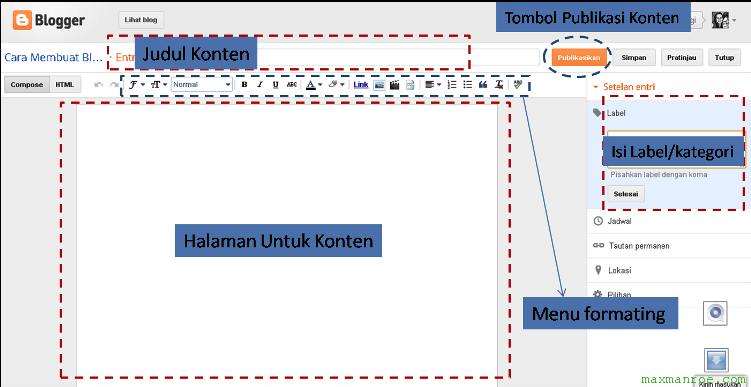
2. Posting Konten di Blogger

Untuk membuat postingan konten pada Blogger sebenarnya caranya sangat mudah, berikut ini langkah-langkahnya:
  • Buat judul konten: buat judul singkat saja karena blogger membatasi jumlah karakter untuk judul postingan.
  • Masukkan artikel atau konten lain pada halaman konten yang sudah disediakan oleh blogger. Anda bisa memasukkan konten berbentuk text, gambar, dan juga video.
  • Anda bisa memasukkan link, mengganti format text, dan lain-lain, dengan bantuan menu formating yang ada di bawah judul konten.
  • Isi label/ kategori yang sesuai dengan konten yang Anda buat, lalu klik tombol “Selesai” dibagian bawah kolom label.
  • Anda juga bisa menjadwalkan waktu posting konten tersebut sesuai dengan keinginan, membuat tautan permanen, menambahkan lokasi, bahkan menambahkan pilihan lainnya sesuai dengan kebutuhan.
  • Jika Anda sudah yakin akan membuat konten Anda online, silahkan klik tombol “Publikasikan”. Konten Anda sudah online dan bisa dibaca orang lain.
Gambar


bloger6


Catatan Penting:

  • Untuk login ke dashboarb Blogger, Anda cukup menggunakan alamat email Gmail yang digunakan untuk mendaftar di Blogger.com
  • Simpan alamat email Gmail dan password Anda dengan baik, agar mudah digunakan ketika ingin login ke Blogger.
Demikianlah penjelasan singkat cara membuat blog Gratis di WordPress dan Blogger. Mudah-mudahan artikel ini bisa membantu teman-teman yang belum mengerti cara membuat blog gratisan.

GOOGLE DOCS


Pengertian
Google Docs merupakan salah satu aplikasi yang dikembangkan Google untuk kebutuhan manajemen dokumen. Khususnya aplikasi office. Mulai dari pengolah kata (word processor), pengolah lembar kerja (spreadsheet) dan presentasi (presentation). Google Docs bukan hanya menyimpan saja, namun juga bisa digunakan untuk untuk mengolah, menyimpan, membuat, meng-edit dokumen perkantoran seperti layaknya Microsoft Office pada Windows atau Open Office pada Linux dengan secara online. Semuanya dalam satu paket dan tidak perlu menginstal di komputer. Karena sangat tangguh dan dasyat maka sering disebut aplikasi pembunuh Microsoft Office, Open Office, dan Neo Office.

Fitur penyimpanan di ‘udara’ seperti ini memang bukanlah yang perdana. Beberapa layanan penyimpanan online lain yang tak kalah menariknya juga sudah lama tersedia, seperti DropBox (Google), Box.Net, Live Mesh (Microsoft) dan SkyDrive (Microsoft).
Tampilannya berbasis Web, dengan aplikasi ini anda dapat membuat dokumen baru, seperti doc, xls, dan bisa juga file odt, ods, rtf, csv, ppt, dan html. Tentu ini jauh lebih komplit karena file berektensi odt itu hanya hdimiliki oleh open office. Fitur yang tidak dimiliki oleh aplikasi lain adalah fitur kolaborasi, fitur ini bisa langsung anda gunakan degan memberi cek di depan nama file, lalu klik tombol share di atasnya. Sebuah boks akan menawarkan berbagai pilihan akan muncul, tersedia opsi "as collaborator" yang akan membuka akses baca tulis dokumen utuk orang-orang terpilih, sementara fungsi as viewer hanya akan memberikan akses baca saja. Tampilannya mirip dengan MS. Office 2003, sehingga akan dengan mudah menjalankannya.
 
Support : Your Link | Your Link | Your Link
Copyright © 2013. MENULIS ILMU - All Rights Reserved
Template Created by Creating Website Published by Mas Template
Proudly powered by Blogger