Artikel Terbaru Bismillah... Semoga Bermanfaat Bagi Semua.

Cara Membuat Format Alignment Worksheet Microsoft Excel 2003 2007

Untuk memformat perataan data pada sel dengan cepat, pilih sel atau range dan gunakan tombol Align Left, Center, atau Align Right.

Cara Membuat Format Alignment Worksheet Microsoft Excel 2003 2007
Anda bisa memformat data dengan bentuk rata tengah terhadap kolom-kolom atau baris-baris yang Anda pilih dengan menggunakan tombol Merge And Center. Format ini biasanya dipakai untuk memformat judul laporan.
Cara Membuat Format Alignment Worksheet Microsoft Excel 2003 2007 2
Jika Anda membutuhkan format perataan teks dengan pilihan format yang lebih luas, gunakan tab Alignment pada kotak dialog Format Cells. untuk menampilkan format cells perhatikan gambar di bawah ini, Cara Membuat Format Alignment Worksheet Microsoft Excel 2003 2007 3
setelah tampil jendela format cells, selanjutnya klik pada tab alignment
Cara Membuat Format Alignment Worksheet Microsoft Excel 2003 2007 4
Selanjutnya Kenali fungsi masing-masing menu pada tab alignment di bawah ini

1. Horizontal

Pada bagian perataan Horizontal, Anda dapat menentukan format perataan data secara horizontal. Pilihan menu yang tersedia adalah:
– General, merupakan format default lembar kerja Excel, yaitu data teks diformat rata kiri, data numerik rata kanan, dan logical atau error akan diformat rata tengah.
– Left, data dalam sel akan diformat rata kiri.
– Center, data dalam sel akan diformat rata tengah.
– Right, data dalam sel akan diformat rata kanan.
– Fill, data teks atau numerik dalam sel akan diulang penulisannya hingga memenuhi lebar sel yang ada.
– Justify, data teks dalam sel akan diformat rata kiri dan kanan dalam sebuah sel.
– Center across selection, memformat data teks atau numerik rata tengah terhadap range yang terpilih.
– Distributed, data dalam sel akan didistribusikan sehingga rata kiri dan kanan terhadap lebar kolom.

2. Vertical

Pada bagian perataan Vertical, Anda dapat menemukan format perataan data secara vertikal. Pilihan menu yang tersedia adalah:
– Top, data dalam sel ditulis rata atas terhadap tinggi baris.
– Center, data dalam sel ditulis rata tengah terhadap tinggi baris.
– Bottom, data dalam sel ditulis rata bawah terhadap tinggi baris.
– Justify, data dalam sel ditulis rata atas bawah terhadap tinggi baris.
– Distributed, data dalam sel akan didistribusikan sehingga rata atas dan rata bawah terhadap tinggi baris.

3. Orientation

Pada kondisi default, teks ditulis secara mendatar atau pada posisi horizontal dengan pembacaan teks dari kiri ke kanan. Tetapi Microsoft Excel menyediakan bentuk tampilan lain, yaitu penulisan teks secara vertikal atau miring berdasarkan sudut kemiringan tertentu yang nilai sudut kemiringannya dapat ditentukan pada bagian Degrees. Menu ini memungkinkan Anda berkreasi membuat lembar kerja dengan tampilan menarik dan unik.

4. Text Control

– Wrap text  : berfungsi untuk mengatur teks agar menjadi dua baris atau lebih dalam satu cell, dengan melebarkan barisnya, sehingga teks tidak memotong garis kolom
dengan wrap text tanpa wrap text microsoft excel
– Shrink to fit : berfungsi untuk merapatkan teks sesuai dengan lebar kolom
– Merge Celss : berfungsi untuk menggabungkan dua cells atau lebih menjadi satu

4. Text Direction

Gunakan pilihan dalam kotak Text Direction untuk menentukan urutan pembacaan dan perataannya. Pilihan menu yang tersedia adalah:
– Right-to-left, pilihan untuk menentukan urutan pembacaan karakter-karakter dalam sel dari kanan ke kiri secara visual di layar.
– Left-to-right, pilihan untuk menentukan urutan pembacaan karakter-karakter sesuai dengan tatanan keyboard, tampilan dokumen, obyek-obyek, dan arah teks ditampilkan.
– Context, pilihan untuk menentukan urutan pembacaan.

MEMBUAT NOMOR HALAMAN DI MS WORD 2007 - 2010

Different First PageTutorial ini membahas cara membuat nomor halaman di Microsoft Word dengan berbagai format serta cara mengatur posisi nomor halaman yang berbeda dalam satu dokumen (file) Word yang sama.


Format dan posisi nomor halaman yang berbeda biasanya digunakan pada laporan seperti skripsi atau dokumen yang berisi halaman sampul, daftar isi, isi yang terdiri dari beberapa bab, serta daftar pustaka dan lain-lain. 


Membuat Nomor Halaman Pada Dokumen

  1. Pada Insert tab, Header & Footer, klik Page Number. Header Footer Group
  2. Pilih letak nomor halaman:
    • Top of Page, untuk menempatkan nomor halaman di bagian atas (header).
    • Bottom of Page, untuk menempatkan nomor halaman di bagian bawah (footer).
    • Page Margins, untuk menempatkan nomor halaman di dekat marjin halaman.
    • Current Position, untuk menempatkan nomor halaman di posisi kursor.
  3. Klik bentuk nomor halaman yang diinginkan dari galeri.
  4. Tutup header/footer dengan mengklik ganda pada area dokumen atau klik tombol Close Header and Footer.


Merubah Format Nomor Halaman

Misalnya, merubah format nomor halaman dari 1,2,3 ke format i,ii,iii.

  1. Klik ganda pada header/footer tempat nomor halaman berada untuk memunculkan Header & Footer Tools.
  2. Pada Design tab, Header & Footer, klik Page Number, dan kemudian klik Format Page Numbers. Page Number Format
  3. Di kotak dialog PageNumber Format, bagian Number format, klik tanda panah dan pilih gaya penomoran yang diinginkan.
  4. Klik OK.


Merubah Penomoran Halaman


  1. Klik ganda pada header/footer untuk memunculkan Header & Footer Tools.
  2. Pada Design tab, Header & Footer, klik Page Number, dan kemudian klik Format Page Numbers.
  3. Di kotak dialog PageNumber Format, bagian Page numbering, pillih:
    • Continue from previous section, untuk melanjutkan nomor halaman dari section sebelumnya.
    • Start at dan isi nomor pada kotak di sampingnya, untuk memulai penomoran dari nomor tertentu.
  4. Klik OK.


Merubah Jenis dan Ukuran Font Nomor Halaman


  1. Klik ganda pada header/footer tempat nomor halaman berada untuk memunculkan Header & Footer Tools.
  2. Pilih/sorot nomor halaman.
  3. Pada mini toolbar yang muncul, lakukan format yang diinginkan. mini toolbar


Membuat Letak Nomor Halaman Yang Berbeda Di Halaman Ganjil Dan Genap

Different Odd Even Pages
Seperti contoh di atas, kita akan membuat halaman ganjil memiliki nomor halaman di sebelah kanan. Pada halaman genap, nomor halaman di sebelah kiri.


  1. Klik ganda pada header/footer tempat nomor halaman berada untuk memunculkan Header & Footer Tools.
  2. Pada Design tab, grup Options, centang kotak Different Odd & Even Pages. Header Footer Option
  3. Pada halaman ganjil, buat nomor halaman di sebelah kanan.
  4. Kemudian pindah ke halaman genap, dan buat nomor halaman dengan posisi di sebelah kiri.
  5. Selanjutnya setiap kita menambah halaman baru, maka posisi nomor halaman akan mengikuti format yang telah dibuat.


Membuat Letak Nomor Halaman Pertama Yang Berbeda Pada Setiap Bab

Different First Page
Seperti contoh pada gambar, halaman pertama pada setiap bab akan berbeda posisinya dengan halaman-halaman yang lain. Biasanya untuk pengaturan seperti ini, ada yang memisahkan setiap bab dalam dokumen yang berbeda.

Tetapi dengan penggunaan section break maka kita dapat menggabungkan beberapa bab dalam satu dokumen yang sama.

Lebih jelasnya tentang penggunaan section break dapat dibaca di artikel ini: Gunakan Section Break untuk Mengatur Layout dan Format Dokumen di Word.


  1. Klik ganda pada header/footer untuk memunculkan Header & Footer Tools.
  2. Pada Design tab, grup Options, centang kotak Different First Page.
  3. Pada halaman pertama, buat nomor halaman seperti contoh pada gambar.
  4. Kemudian pindah ke halaman kedua, dan beri nomor halaman di kanan atas.
  5. Selanjutnya kita akan membuat section baru untuk memisahkan antar bab. Taruh kursor di bagian yang ingin dibuat section baru (contoh pada gambar: di tulisan Chapter 2).
  6. Pada Page Layout tab, Page Setup, klik Breaks.
  7. Dalam grup Section Breaks, pilih jenis break Next Page. Sekarang lihat format nomor halaman pada section 2 akan sama dengan section 1.
  8. Selanjutnya bila kita ingin menambahkan bab baru, ikuti langkah 5-7.


Membuat Format Nomor Halaman Yang Berbeda Dalam Dokumen Yang Sama

Format Nomor Halaman Berbeda
Seperti contoh pada gambar, halaman Daftar Isi menggunakan format angka romawi (i, ii, iii, dan seterusnya) sedangkan isi menggunakan angka arab (1, 2, 3, dan seterusnya).

Pada bagian ini juga akan digunakan Section Break.

  1. Pisahkan antar bagian (Daftar Isi dan The Article) dengan section break. Pilih tipe break Next Page. Tip: Kita bisa membuat section break dahulu, baru kemudian mengetikkan isi dokumen. Tandai dengan judul masing-masing section.
  2. Pada Insert tab, Header & Footer, klik Page Number dan pilih Format Page Numbers.
  3. Pada bagian Number format, pilih format angka romawi. Klik OK.
  4. Pada Insert tab, Header & Footer, klik Page Number dan sekarang pilih Bottom of Page untuk menyisipkan nomor halaman.
  5. Klik ganda pada footer di Section 2 (bagian The Article). Lihat contoh pada gambar.
    Page Number - Footer
  6. Selanjutnya pada grup Header & Footer, klik Page Number dan pilih Format Page Numbers.
  7. Pada Page numbering klik Start At dan ketikkan angka 1. Klik OK.


Menghilangkan Nomor Halaman


  1. Pada Insert tab, grup Header & Footer, klik Page Number.
  2. Pilih Remove Page Numbers.
  3. Untuk menghapus secara manual, klik header/footer dan pilih nomor halaman. Kemudian tekan tombol Delete.
Catatan:
Jika ada membuat different first-page atau odd and even header/footer, atau memiliki section yang tidak terhubung, maka pastikan untuk menghapus setiap nomor halaman pada tiap header/footer.

Fungsi Break di MS Word

imagePada MS Word (dan semua software pengolah kata lainnya) terdapat banyak fasilitas yang jarang digunakan padahal sangat memudahkan kita dalam menyusun dokumen, salah satu di antaranya adalah break.Sebagai contoh tidak jarang kita menekan Enter berkali-kali untuk memisahkan suatu teks ke awal halaman berikutnya. 

Hal ini akan menimbulkan kerepotan saat kita menambahkan teks, maka awal halaman akan berpindah, sehingga kita harus menekan Enter atau Backspace untuk mengatur awal halaman. Padahal pada Word terdapat fungsi Break yang dapat memastikan suatu teks berada pada awal halaman. Kita dapat mengakses fungsi ini dengan mengklik Insert-Break
 
Pada jendela Break terdapat bermacam-macam pilihan yang akan dibahas satu persatu.
Page break digunakan untuk memisahkan isi dokumen ke awal halaman baru. Misalnya jika kita ingin memastikan bahwa paragraf yang disusun tidak terpisah, maka kita tempatkan kursor pada awal paragraf kemudian kita lakukan page break, atau bisa juga menggunakan shortcut kombinasi tombol Ctrl dan Enter.

Column break digunakan untuk memisahkan isi dokumen ke awal kolom baru. Saya sering gunakan fungsi ini misalnya untuk memisahkan nama saat membuat kolom tanda tangan.

Text wrapping break digunakan untuk berpindah baris, namun tetap dalam suatu paragraf dengan teks sebelumnya. Hal ini berbeda dengan jika kita menekan Enter, yang membuat teks akan berganti paragraf.Hal ini terlihat jelas jika kita menggunakan format paragraf Before atau After. Kegunaan lainnya dari fungsi ini adalah saat kita memerlukan pemenggalan suatu kata. Shortcut dari Text wrapping break adalah dengan menekan kombinasi tombol Shift dan Enter.

Section adalah bagian dari suatu dokumen yang dapat mempunyai format yang berbeda dengan section lainnya. Misalnya jumlah kolom, margin (jarak dari tepi kertas), ukuran dan orientasi kertas, serta header dan footer. Untuk section breaks terdapat 4 jenis, yaitu
  • Next page, awal section terdapat pada awal halaman baru.
  • Continuous, awal section berada pada halaman yang sama
    dengan section sebelumnya.
  • Even page, memaksa awal section pada awal halaman genap
    berikutnya.
  • Odd page, memaksa awal section pada awal halaman ganjil
    berikutnya.
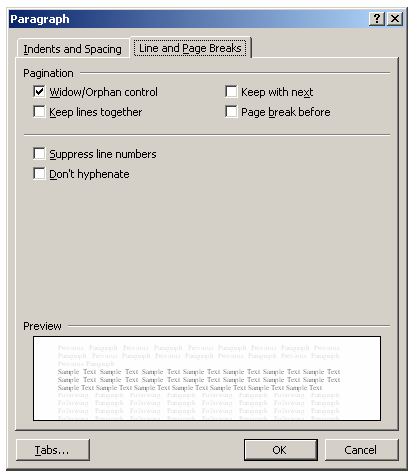
Selain menggunakan Page breaks secara manual kita juga dapat mengatur pemisahan halaman untuk teks secara otomatis, yaitu dengan mengklik Format-Paragraph kemudian menuju tab Line and Page Breaks. Pada tab tersebut terdapat empat pilihan, yaitu :

Widow/orphan control, untuk mencegah terjadinya widow, yaitu baris terakhir yang terdapat pada awal halaman, dan orphan, yaitu baris pertama paragraf yang terdapat pada akhir suatu halaman.

Keep lines together, untuk menjaga baris-baris dalam suatu paragraf tergabung pada satu halaman, tidak terpisah ke halaman berikutnya.

Keep with next, untuk mencegah terpisahnya halaman suatu paragraf dengan paragraf setelahnya.

Page break before, untuk memastikan suatu paragraf terdapat pada awal halaman.
image
Semoga bermanfaat.

TUTORIAL MS WORD 2007

Microsft word 2007 adalah program aplikasi pengolah kata yang tergabung dalam microsfot office 2007.
  1. Langkah memulai microsoft word 2007
    • Klik tombol start di Microsoft windows
    • Pilih programs
    • Pilih Microsoft office
    • klik microsoft word 2007
  2. Mengenal bagian dokumen (lihat gambar panduan dan penjelasannya)
    panduan belajar microsoft word 2007
    panduan belajar microsoft word 2007
    • tombol office adalah tombol yang terdiri dari perintah-perintah standar seperti membuka dokumen, menyimpan dokumen dsb.
    • quick access toolbar adalah tombol untuk memodifikasi perintah-perintah microsoft word 2007 pada quick access toolbar
    • Tab adalah bagian berbentuk tabulasi yang berisi sejumlah perintah sesuai dengan kelompoknya yang terdiri dari grup perintah Tab Home, Tab Insert, Tab Page Layout,  Tab References, Tab Mailings,  Tab Review dan Tab View.
    • Tombol Pengatur jendela terdiri dari :
      • Minimize adalah tombol untuk meminimalkan jendela
      • Maximize adalah tombol untuk memaksimalkan jendela
      • Close adalah tombol untuk menutup jendela
    • Lambang tab adalah ciri atau tanda posisi tab baris atau paragraf
    • Tombol dialog adalah tombol yang digunakan untuk membuka kotak dialog serta memodifikasi perintah-perintah yang disimpan di dalamnya
    • View Ruler adalah bagian fasilitas untuk mengatur garis mistar secara horisontal dan vertikal
    • Ruler adalah bagian fasilitas untuk mengatur margin atau tabulasi
    • Baris Penggulung adalah bagian fasilitas untuk menggulung halaman kerja secara horisontal dan vertikal
    • Baris Status adalah bagian fasilitas yang berisi nomor halaman, zoom dsb
    • Halaman Kerja adalah media kerja berwarna putih yang tampak pada saat Microsoft Word 2007 diaktifkan
    • Pengatur Tampilan Halaman Kerja adalah bagian fasilitas untuk mengatur penampilan halaman kerja, seperti print layout, full screen reading, web layout, outline dan draft
    • Zoom adalah bagian fasilitas untuk mengatur media tampilan halaman kerja. Tombol plus untuk memperbesar dan tombol minus sebaliknya
  3. Membuat File Dokumen dan Menyimpannya
    • Bukalah halaman kerja Microsoft Word 2007
    • Ketikkan teks atau naskah pada halaman kerja yang telah dibuka
    • Jika sudah, untuk menyimpan klik tombol Office lalu pilih Save atau pilih icon save save-ms.wordpada Quick Access Toolbar
    • Ketikkan nama file Dokumen pada kotak isian File name, contoh “Latihan”. Nama file tidak lebih dari 250 karakter termasuk spasi dan tidak menggunakan tanda baca seperti: / \ * ? > <
    • Klik tombol Save atau tekanlah Enter
  4. Membuka File Dokumen
    • Klik tombol Office
    • Pilih dan klik Open atau klik icon Open icon open ms.wordpada Quick Access Toolbar
    • Muncul kotak dialog Open , klik nama file dokumen yang ingin dibuka
    • Klik tombol perintah Open atau tekanlah Enter
  5. Menutup File Dokumen
    • Klik tombol office
    • Pilih dan klik Close. Menutup File Dokumen hanya menutup halaman kerja dan Microsoft Word masih dalam keadaan aktif
  6. Menutup Microsoft Word 2007
    • Klik tombol Office
    • Pilih dan klik tombol perintah Exit Word atau klik tombol Close di sebelah kanan atas jendela Microsoft Office Word 2007. Menutup Microsoft Word artinya menutup halaman kerja dan keluar dari program Microsoft Word 2007

MAIL MERGE

PENGERTIAN
Mail Merge atau surat masal adalah sebuah fasilitas dari Word untuk mengirimkan kepada beberapa orang sekaligus dari satu sumber surat. Secara teknis, dibutuhkan dua buah file untuk mengolahnya, yang pertama adalah isi surat sedangkan yang lainnya adalah data kepada surat tersebut dikirimkan, kemudian pada proses pengiriman, kedua file tersebut digabungkan.

Sebenarnya fasilitas Mail Merge pada Microsoft Word memiliki beberapa fungsi dan kegunaan. Salah satunya adalah untuk menghubungkan data-data dokumen pada Word dengan data dokumen yang ada di Excel. Secara sederhana maksudnya adalah, data-data yang ditulis dalam bentuk list/kolom di Excel akan berfungsi sebagai sumber data para “penerima surat” (Recipients) atau database-nya, yang nantinya akan ditempatkan pada tulisan di dokumen Word sebagai alamat surat, dimana tulisan-nya tadi berfungsi sebagai “format surat”-nya (Letters).

MEMBUAT MAIL MERGE DENGAN MS WORD 2007
Untuk membuat surat undangan dengan beberapa penerima yg berbeda anda tidak perlu membuat dokumen untuk setiap penerima undangan, Microsoft Office Word 2007 telah memudahkan hal tersebut dengan fasilitas mail merge. Anda cuma perlu membuat dokumen sekali yang kemudian Anda gunakan untuk setiap semua identitas penerima yang berbeda.

Untuk membuat mail merge langkah pertama pilih menu Mailings à Start Mail Merge à Step by Step Mail Merge.

Kemudian akan tampak halaman document seperti di bawah, pilih type document yang akan digunakan, setelah memilih klik link next :starting document yang berada di pojok kanan.

Karena sebelumnya document sudah terbuka maka pilihlah use the current document

klik Next untuk langkah ketiga yaitu memilih penerima surat.

 Untuk memilih penerima surat Microsoft Office Word 2007 menyediakan 3 pilihan jika sudah memiliki list penerima surat maka pilihlah Use an existing list atau jika list penerima terletak di outlook contacts maka pilihlah Select from outlook contacts, namun karena disini kita belum ada list penerima sebelumnya maka pilihlah Type a new list dan klik Create.

Maka akan muncul halaman seperti dibawah ini. Kemudian sesuaikan field yang akan  digunakan dengan menekan tombol Customize Columns

 Hapus semua field-field yang  berada di menu field names kecuali field Title karena nanti kita akan gunakan field tersebut.

Tambahkan field Nama, Perusahaan, Alamat dan Kota dengan menekan tombol add kemudian ketik nama field lalu tekan tombol OK.

Masukkan data sesuai dengan field yang tersedia. Kemudian klik tombol Ok untuk menyimpan Address List ini kedalam format Microsoft office Addres List dan beri nama yang sesuai lalu klik tombol Save.


Support : Your Link | Your Link | Your Link
Copyright © 2013. MENULIS ILMU - All Rights Reserved
Template Created by Creating Website Published by Mas Template
Proudly powered by Blogger