Cara menggunakan formula pada aplikasi Excel sebetulnya mudah, karena
yang relatif sulit adalah menentukan komponen-komponen penyusunnya,
fungsi yang digunakan, serta argumen yang menyertainya. Untuk
menggunakan formula ini Anda tinggal melakukan klik mouse
pada sel atau range dimana Anda ingin menempatkan hasil perhitungan.
Sebagai contoh, pada tabel dibawah ini tentunya Anda harus melakukan
klik mouse pada sel
D3 yang akan menyimpan hasil perhitungan dari sel B3 serta sel
C3, dan berikutnya Anda tinggal menuliskan formula yang sesuai pada sel D3 tersebut.
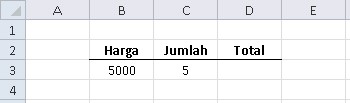
Misalkan saja formula yang akan Anda gunakan pada tabel diatas adalah
Harga dikali Jumlah, maka tahapan yang Anda lakukan adalah:
- Klik sel D3
- Ketikan tanda =
- Klik sel B3
- Ketikan tanda *
- Klik sel C3
- Tekan Enter
Hasilnya secara otomatis akan ditampilkan pada sel D3 yaitu
25000.
Formula yang Anda tuliskan bisa dilihat sekaligus dimuat dalam sebuah bar yang dinamakan dengan
Formula Bar. Anda tentu mengenal lokasi formula bar ini yang merupakan suatu bar kosong dengan tulisan
fx disampingnya serta terletak di bagian atas bidang kerja utama aplikasi Excel.
Jika suatu sel Anda isi dengan data biasa maka isi sel ini akan sama
dengan isi pada formula bar, namun jika suatu sel Anda isi dengan
formula maka sel akan menampilkan hasil perhitungan dan formula bar akan
memuat formulanya. Sebagai contoh, pada gambar
berikut ini dapat dilihat bahwa sel D3 menampilkan data
25000 yang merupakan hasil perhitungan, sementara formula bar menampilkan
=B3*C3 yang merupakan formula yang digunakan. Jika Anda
hendak menyunting formula tersebut maka Anda tinggal meng-klik mouse
pada formula bar atau menekan tombol
F2 pada keyboard.
Untuk menuliskan formula ini, ada 2 cara yang bisa dilakukan yaitu dengan menggunakan
Function Library serta cara manual. Berikut ini penjelasan singkat untuk kedua cara tersebut.
Menggunakan Function Library
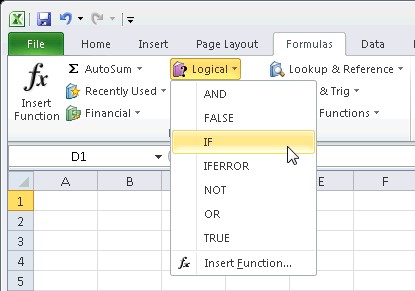
Pada aplikasi Excel 2010, Function Library bisa Anda temukan pada ribbon didalam tab
Formulas. Isinya berupa seperangkat tombol-tombol
perintah penggunaan fungsi yang terbagi kedalam beberapa kategori
spesifik seperti misalnya fungsi yang berhubungan dengan akunting dan
keuangan dimuat dalam kategori Financial,
fungsi yang berhubungan dengan operasi matematika dimuat dalam kategori
Math & Trig, dan demikian seterusnya.
Untuk menggunakannya, klik pada sel dimana Anda ingin menuliskan
hasil perhitungan kemudian klik salah satu tombol yang sesuai pada group
Function Library tersebut. Berikutnya pada daftar pilihan fungsi yang ditampilkan, klik pada fungsi yang ingin Anda gunakan.
Kotak dialog Function Arguments kemudian akan
ditampilkan dan Anda tinggal mengisikan argumen pada kolom-kolom isian
yang telah disediakan didalam kotak dialog tersebut sesuai dengan aturan
penulisan formulanya. Argumen-argumen ini akan
dibahas di bagian lain dalam rangkaian artikel ini.
Selain tombol-tombol perintah yang spesifik untuk kategori fungsi
tertentu, dalam group Function Library ini terdapat beberapa tombol
perintah lain yang bisa Anda gunakan untuk mempermudah penulisan
formula, yaitu:
- Insert Functions: Jika Anda klik maka akan ditampilkan kotak dialog
Insert Function yang berisikan seluruh fungsi yang ada
berikut kategorinya. Anda tinggal memilih fungsi yang sesuai untuk
langsung menggunakannya. Fasilitas pencarian juga disediakan dalam kotak
dialog ini untuk membantu Anda mencari fungsi
tertentu secara cepat.
- AutoSum: Tombol ini bisa Anda gunakan untuk menuliskan fungsi-fungsi dasar yang umum digunakan.
- Recently Used: Berisikan daftar fungsi-fungsi terakhir yang pernah Anda kerjakan.
Menuliskan Formula Secara Manual
Selain dengan bantuan Function Library, Anda juga
dapat menuliskan formula berikut argumen-argumen yang menyertainya
secara manual. Cara ini mungkin terlihat lebih sulit tapi pada
penerapannya kadang malah lebih mudah dengan cara manual
ini dibandingkan dengan menggunakan Function Library. Banyak para
praktisi Excel yang malah selalu menuliskan formula dengan cara manual
ini, alasannya terutama karena penulisan argumen formula bisa
dikustomisasi / divariasikan dengan lebih bebas. Keuntungan
lainnya adalah Anda akan lebih mengenal lagi argumen untuk suatu
formula tertentu hingga Anda bisa menuliskannya pada sembarang versi
Excel tanpa harus mencari tahu terlebih dahulu dimana letak dan
bagaimana cara penggunaan tombol-tombol perintah Function
Library pada tiap-tiap versi Excel.
Mengingat banyaknya pengguna Excel yang lebih memilih penulisan
formula secara manual maka pada beberapa versi Excel yang terakhir (2007
/ 2010 / 2013), Microsoft pun memberikan fitur-fitur bantuan untuk
mempermudah penulisan formula secara manual ini. Fitur-fitur
bantuan ini diantaranya adalah:
- Intellisense: Fitur ini merupakan sebuah fitur
AutoComplete yang akan menjaga penulisan nama fungsi dari kesalahan
ketik sekaligus mempercepat Anda dalam menuliskan nama fungsi yang akan
digunakan. Sebagai contoh misalkan Anda hendak menggunakan
fungsi SUM, maka didalam sel Anda tinggal mengetikan tanda “=” diikuti huruf “S”. Perhatikan bahwa Excel akan menampilkan daftar semua nama fungsi yang berawalan huruf
S. Berikutnya dari daftar tersebut Anda tinggal klik-ganda pada nama fungsi
SUM untuk memuatnya pada formula bar.
- Keterangan Penulisan Argumen: Setelah Anda memilih
nama fungsi, berikutnya Excel akan memberikan bantuan informasi tentang
argumen-argumen untuk fungsi tersebut. Sebagai contoh pada gambar
berikut ini, dapat dilihat argumen-argumen yang
digunakan pada fungsi VLOOKUP, yaitu lookup value,
table_array, dst.
Untuk keseragaman pembahasan sekaligus untuk membantu Anda agar lebih
mengenal pola / aturan argumen-argumen pada suatu formula Excel, maka
dalam rangkaian artikel ini akan digunakan
cara penulisan formula secara manual.